
全局说明
登录
Tips
下图中红色边框部分从左到右,分别为公司logo、公司名称,可以在企业信息中自定义。
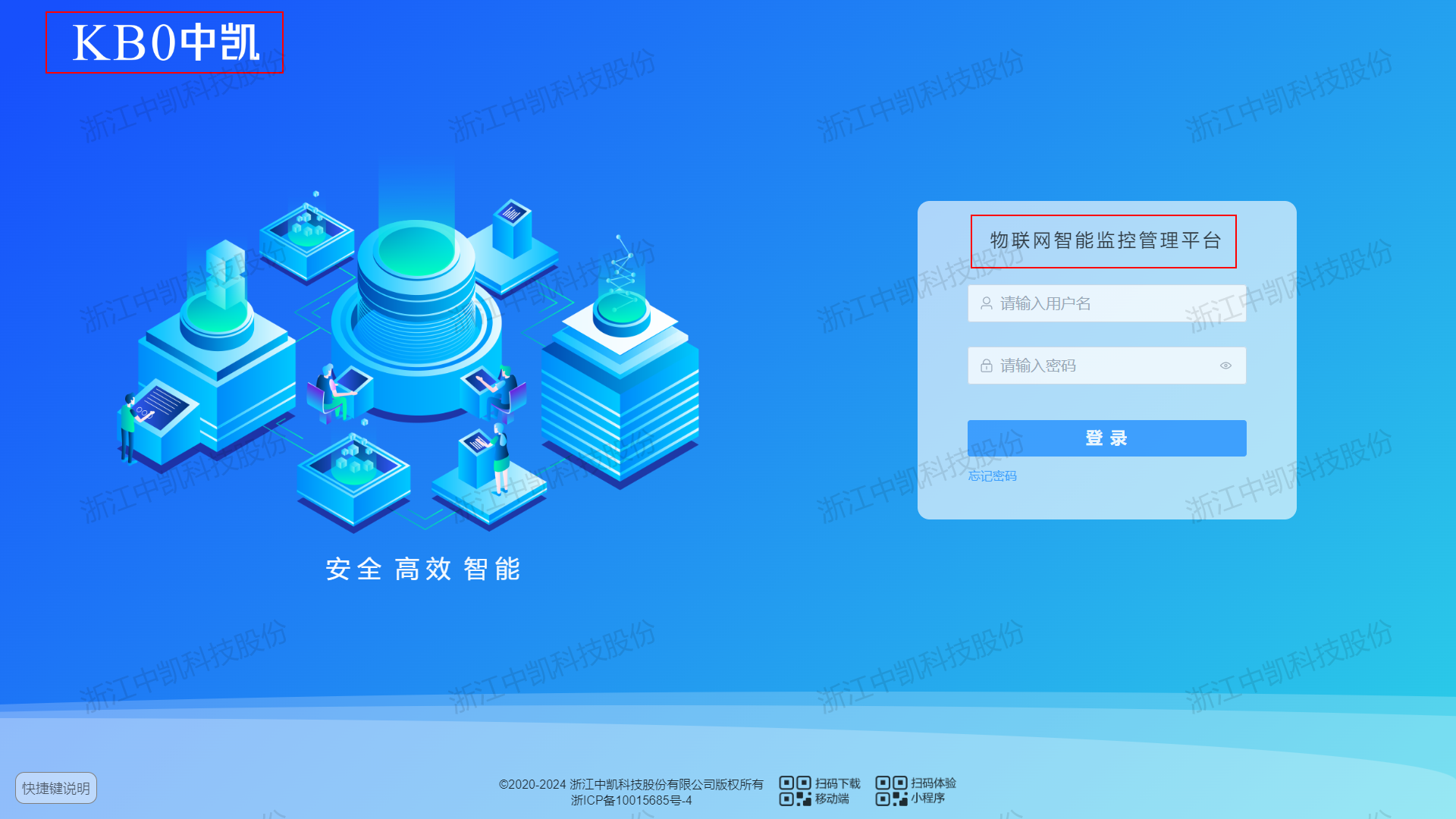
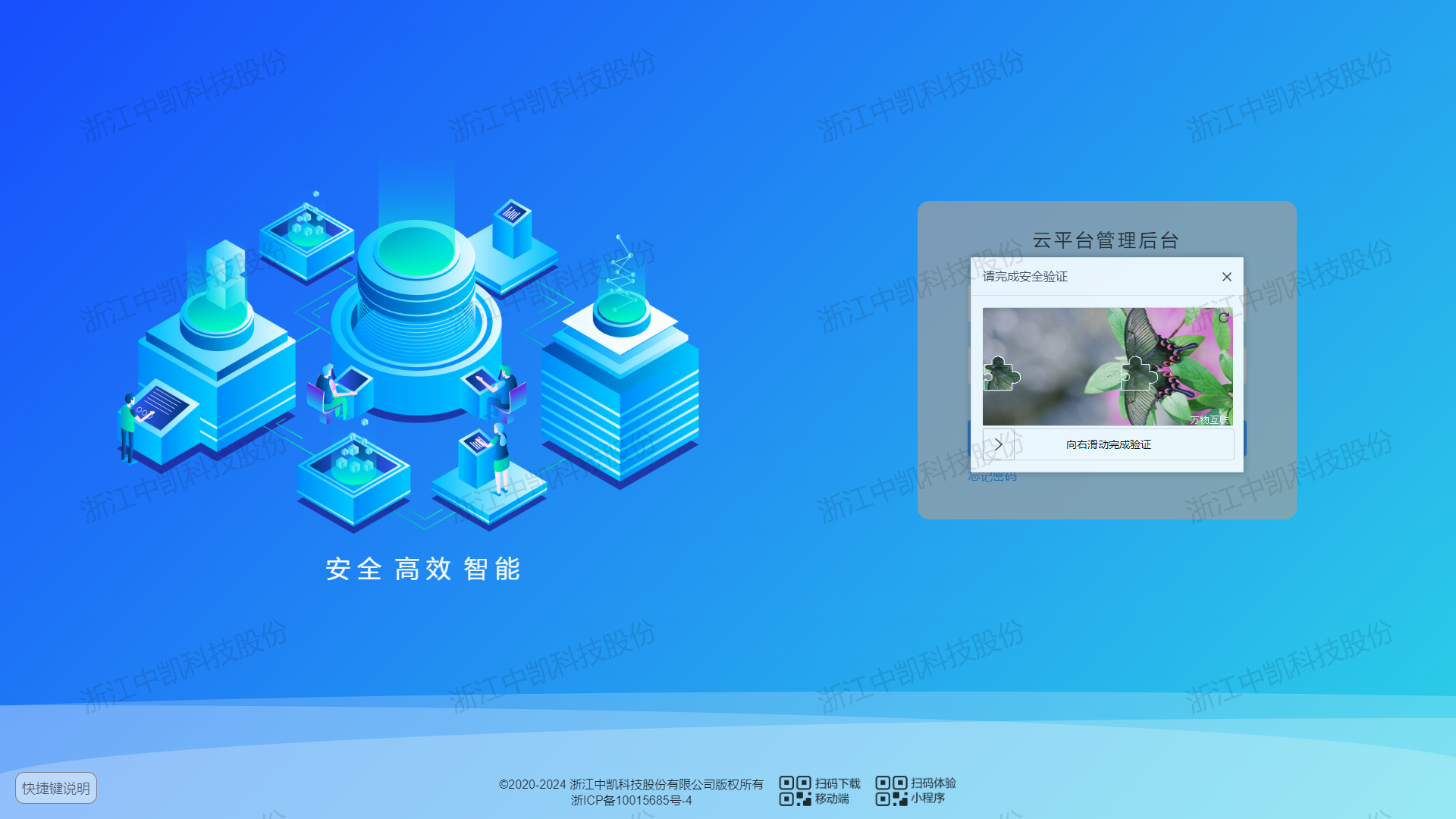
输入账号密码,点击登录,再完成滑块验证码校验,即可完成登录操作。
页面布局
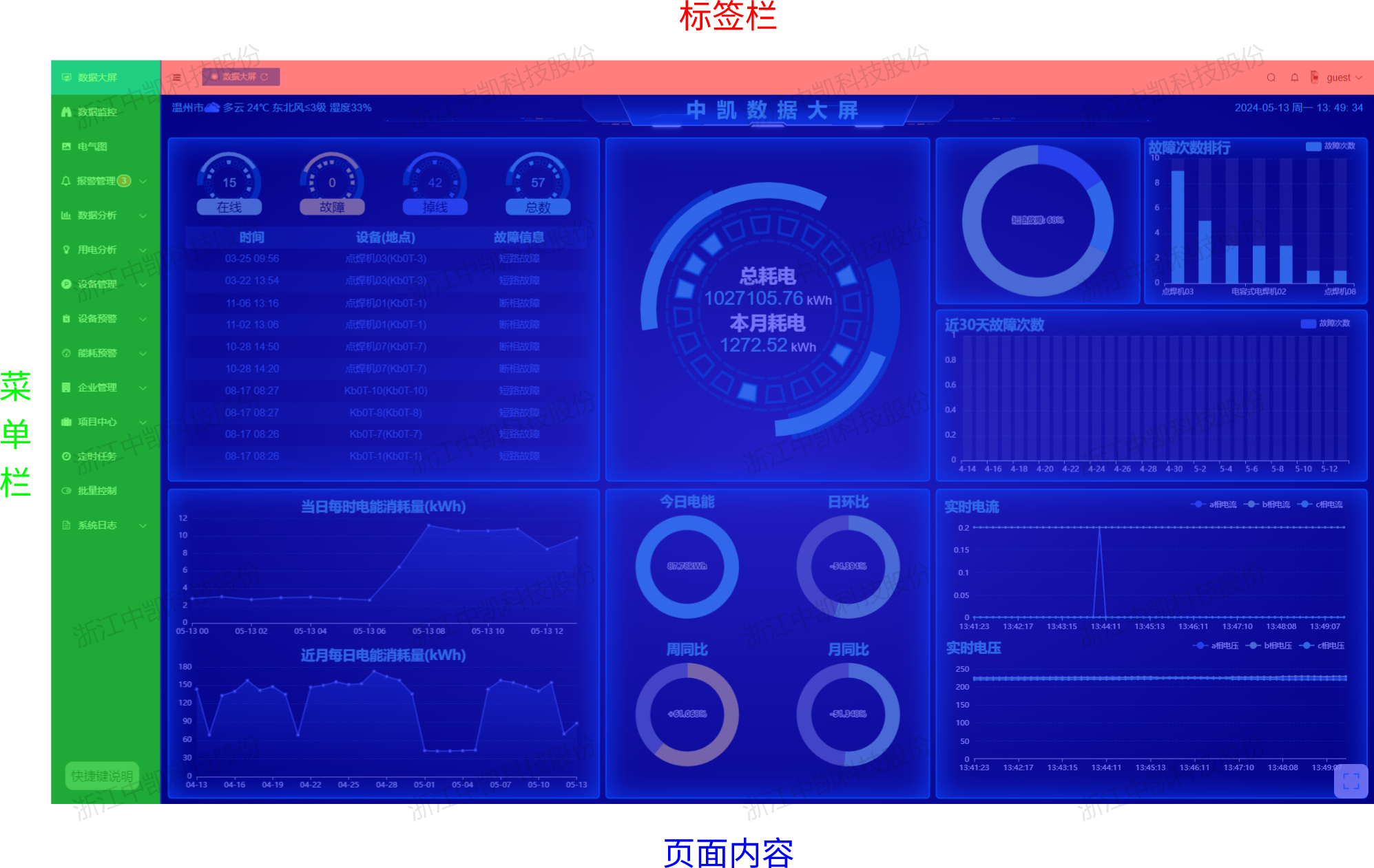
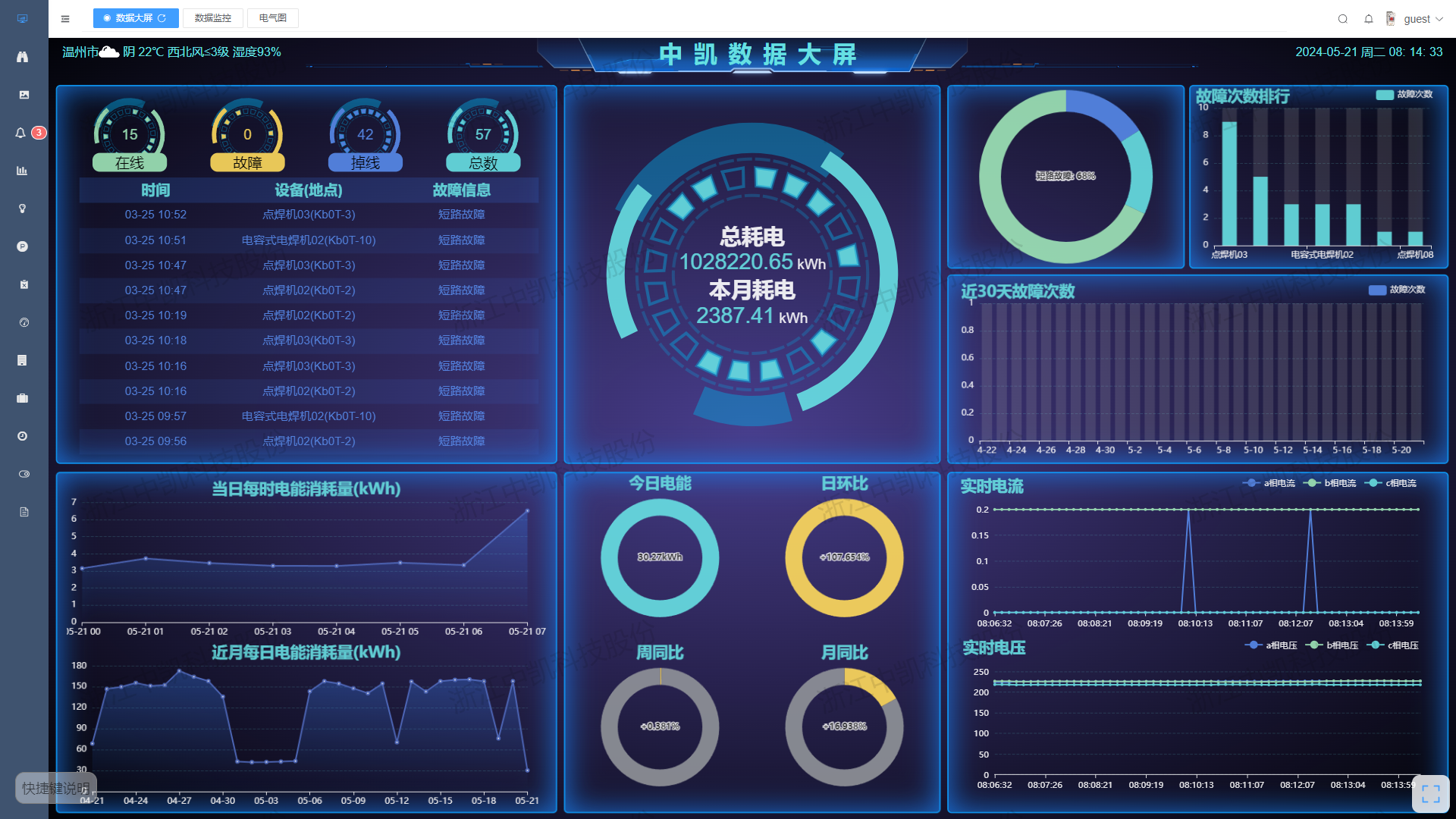
页面布局主要分为三类,从左到右,从上到下,分为菜单栏、标签栏、页面内容,如下图所示。
菜单栏
鼠标单击即可完成菜单切换。
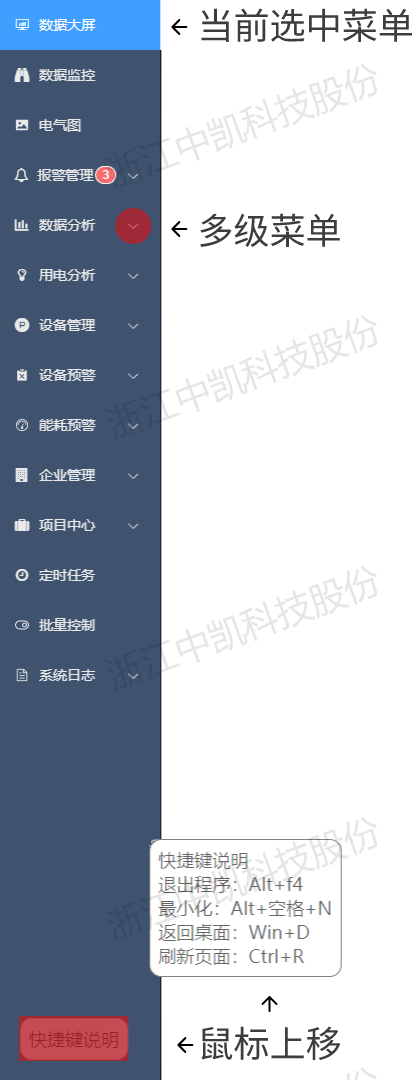
快捷键说明只有在💻软件中才会显示,浏览器端则不会显示。
标签栏
主要可操作按钮如下图所示。
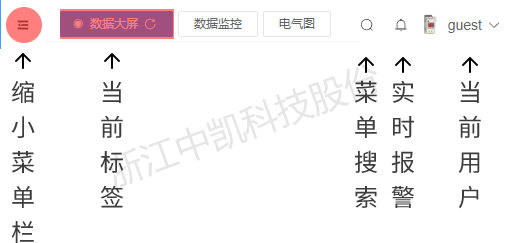
1.缩小/还原菜单栏
可以缩小菜单栏宽度,也可以还原菜单栏宽度。
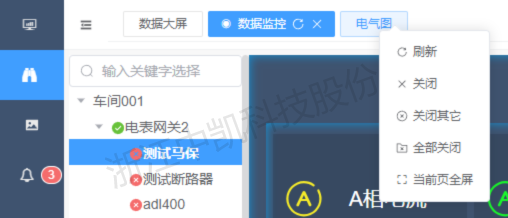
2.标签操作
鼠标右键,可以查看标签附加操作(刷新、关闭、关闭其它、全部关闭,当前页全屏),上图中数据大屏标签上没有关闭按钮,只有刷新按钮,是因为系统系统管理员后台将其设置为固定菜单,同理其他菜单的关闭其它、全部关闭都不能关闭数据大屏页面。
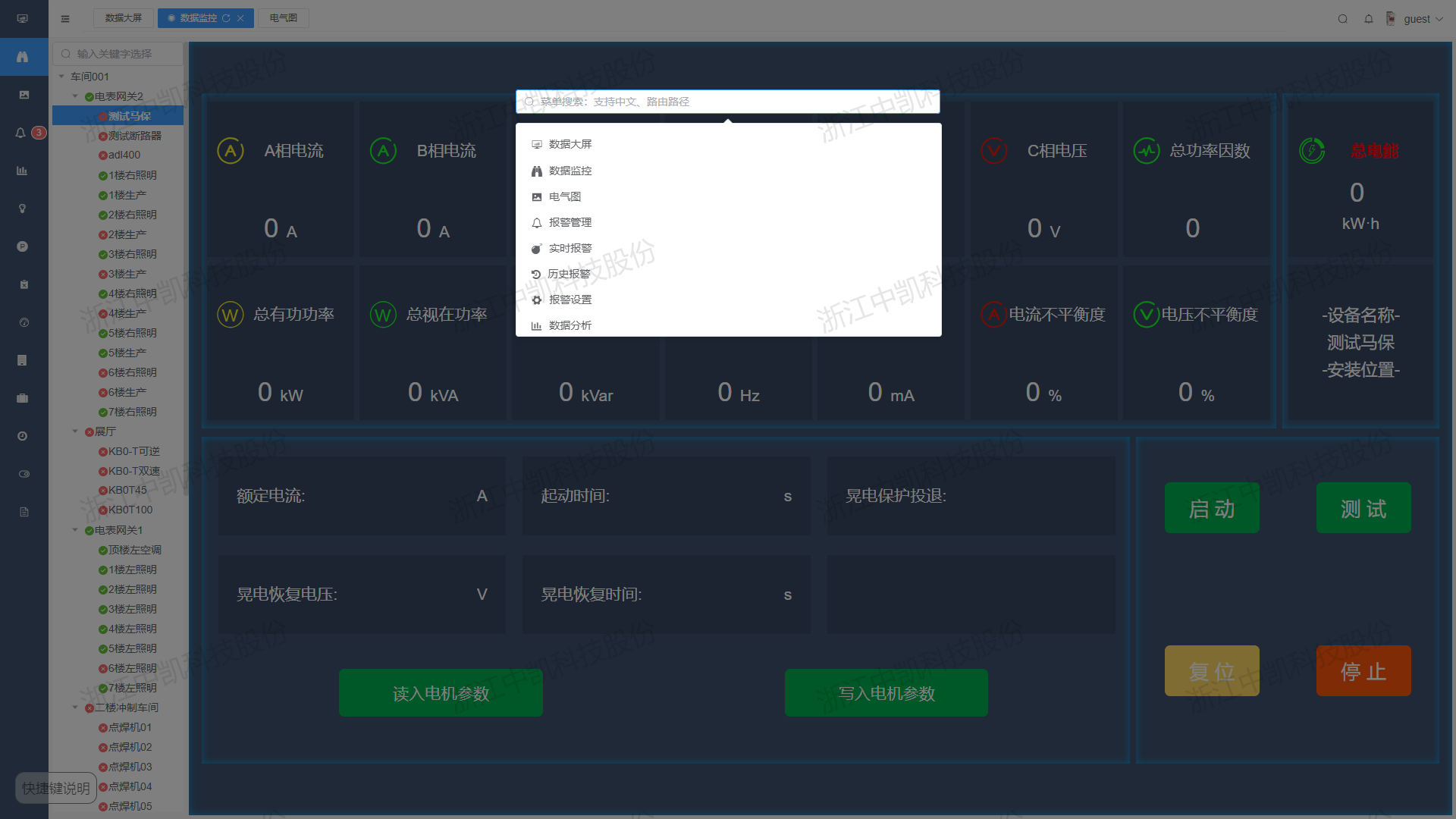
3.菜单搜索按钮
快速定位菜单,鼠标单击,弹窗搜索框,输入菜单名称,支持模糊查询,在搜索框列表中鼠标单击即可快速打开菜单。
4.实时报警按钮
鼠标单击操作。
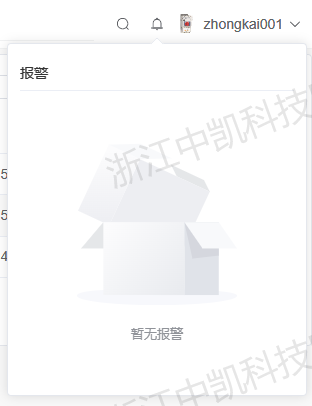
4.1 实时报警没有记录,如下图所示。
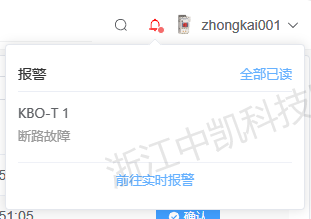
4.2 实时报警有记录,如下图所示,电脑会有声音提醒,且图标会变成红色;微信小程序端可以绑定平台账号跟微信号,接收设备实时报警。
5.用户操作按钮
鼠标上移操作。

5.1 进入/退出维修模式
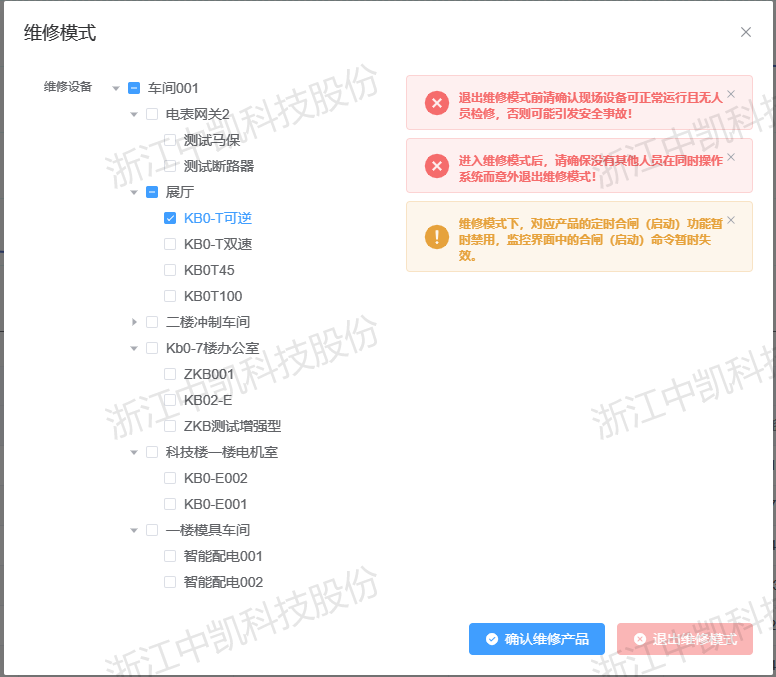
设备进入维修模式后,对应产品的定时任务合闸(启动)功能暂时禁用,数据监控中的合闸(启动)命令暂时失效,确保现场维修人员的安全。
a.进入维修模式,页面会弹窗如下,勾选要维修的产品,然后确认维修产品即可。
b.退出维修模式

上图中红底“设备维修中”跟“退出维修模式”均可进入a中的维修模式,再点击右下角红底“退出维修模式”即可完成操作。
5.2 修改登录密码
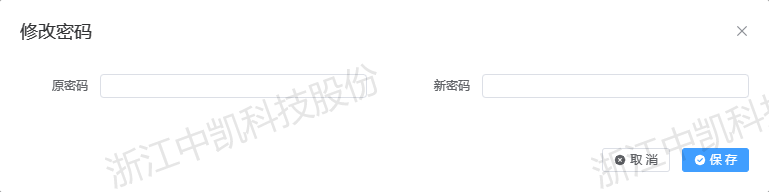
5.3 退出登录,成功退出后返回登录页面。
页面内容
每个菜单的页面内容都不一样,详见菜单说明