
3. 电气图
该功能主要是平替项目CAD图纸,并可实时显示产品重要点位信息,可以查看该项目下的所有产品,辅助定位产品位置。
3.1 电气图预览页面
Tips
白色底部分为顶部,深色底部分为画布。
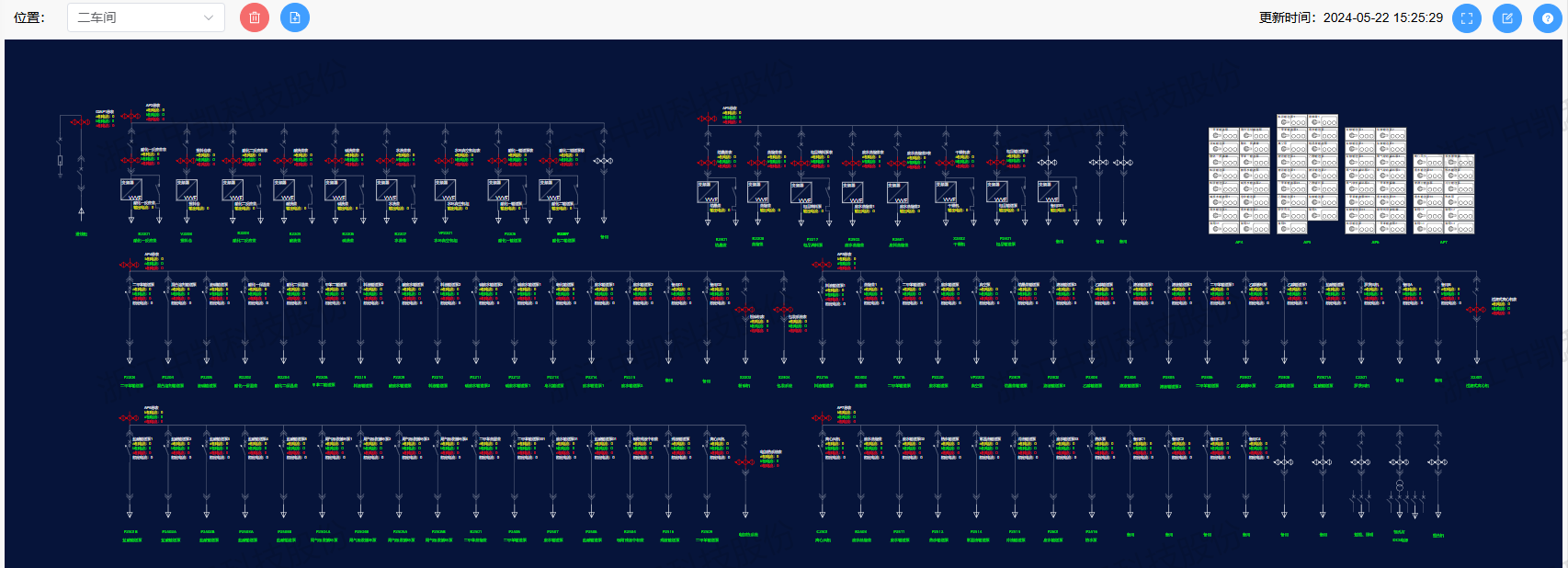
顶部按钮说明,均为鼠标单击操作:
- 选择框选择不同的选项可以切换电气图内容。
 删除按钮,删除选中电气图。
 新增按钮。
新增按钮。 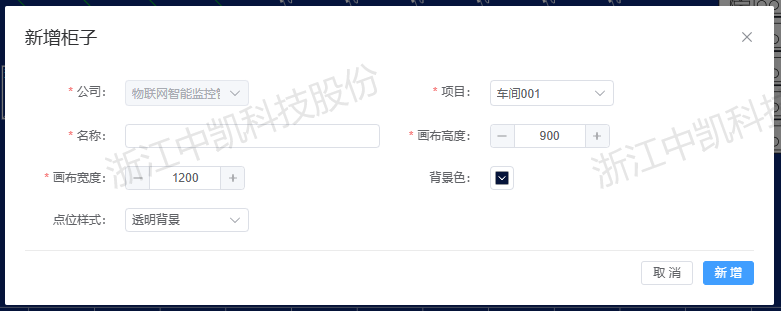
 全屏按钮,功能与数据大屏跟标签栏 中的全屏按钮功能一致。
 编辑按钮,默认全屏进入电气图编辑页面,可以修改电气图尺寸,添加组件等操作。
 帮助按钮,为电气图预览页面的一些隐藏操作做一些说明。
 - 鼠标右键已关联设备的svg组件可进入该设备的数据监控(鼠标双击也可)、实时曲线、历史曲线页面。
- 在已绑定产品的组件上右键,会出现如下菜单,鼠标单击可以快速进入对应的页面。
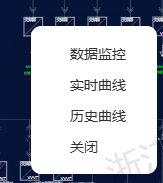
- 在已绑定产品的组件上右键,会出现如下菜单,鼠标单击可以快速进入对应的页面。
- 鼠标在画布中长按左键不松开即可拖动效果图位置。
- 鼠标滚轴滚动可以放大缩小。
- 鼠标右键已关联设备的svg组件可进入该设备的数据监控(鼠标双击也可)、实时曲线、历史曲线页面。
3.2 电气图编辑页面
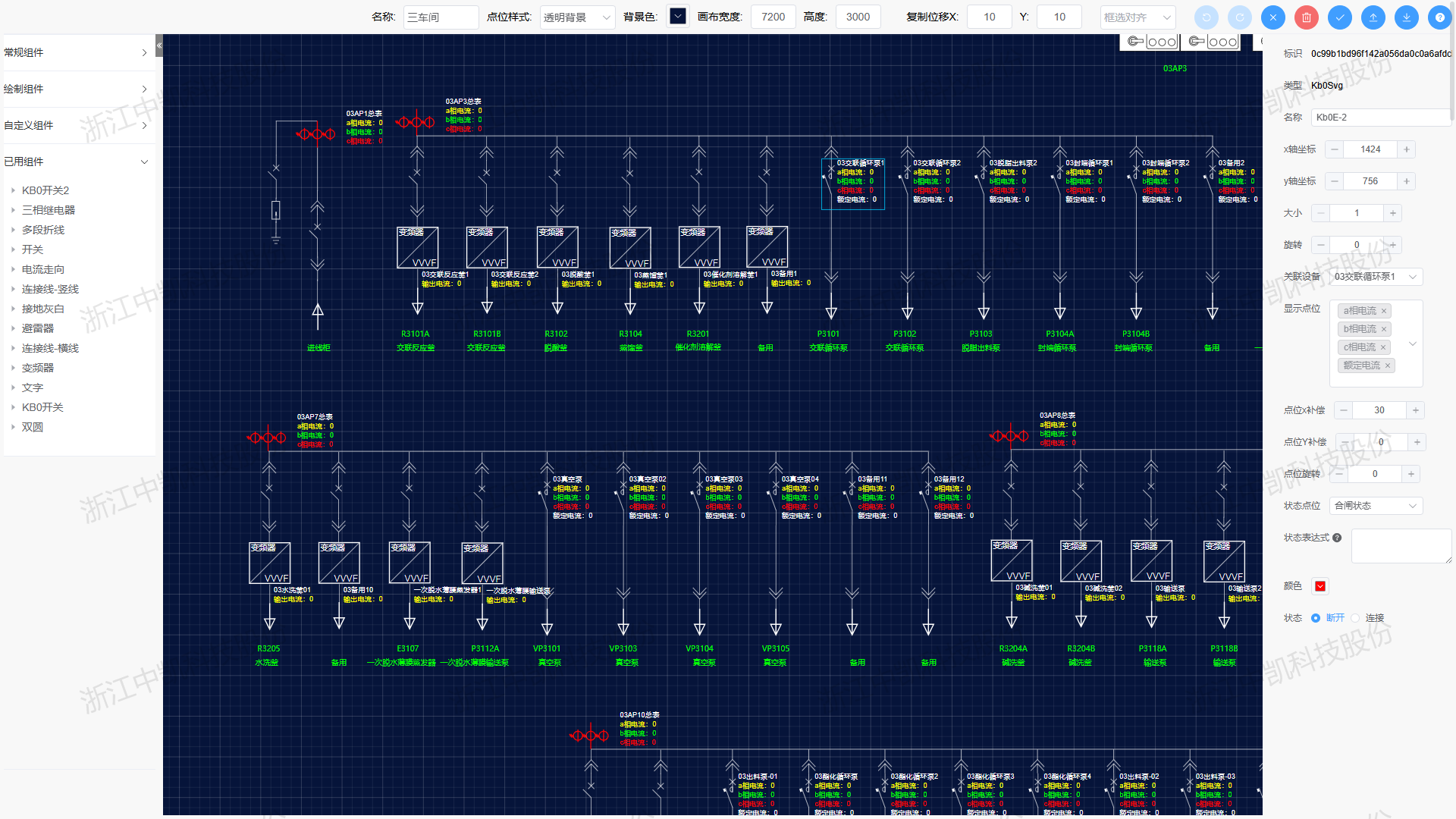 从上到下,从左到右,依次分为顶部,组件面板、画布、组件属性面板。
顶部

- 名称到高度跟新增页面一致;
- 复制位移X&Y:主要是选择画布中组件,复制(直接快捷键Ctrl+C或组件上鼠标右键后复制)后新组件较原组件的位置距离,特别是复制连续多个复杂组件,通过框选操作即可完成。
Tips
X轴为画布从左到右增长,Y轴为画布从上到下增长。
- 框选对齐:包含左对齐、右对齐、水平间距、上对齐、下对齐、垂直间距,其中对齐需要选中至少两个组件,间距需要选中至少三个组件。
 撤销修改,返回上一步。
 重做修改,返回下一步。
 不保存退出。
- 清空画布,删除所有组件。
 保存退出。
保存退出。 上传JSON备份还原。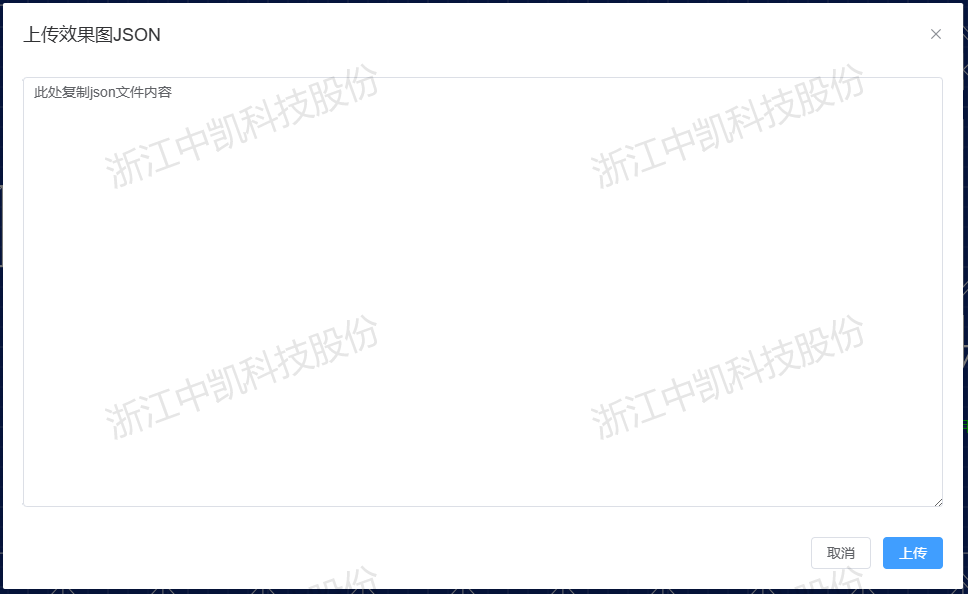
 下载JSON文件备份,修改怕出错,可以事先做好备份工作。
- 帮助按钮,为电气图编辑页面的一些隐藏操作做一些说明。
- 在画布上单击左键并按住可以拖动组件改变位置。
- 当单个组件选中时会有选中效果,此时组件属性面板弹出,可使用快捷键和在组件属性面板 更改组件属性。
Tips
单个组件被选中为蓝色框框,红色框框为框选,框选可以选择多个组件,咱不支持框选批量修改组件属性
- 鼠标右键点击单个组件可以进行一些快捷操作,仅支持选中组件,不支持框选组件。
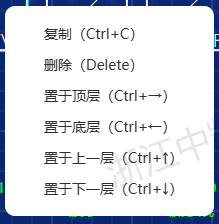
- 鼠标在黑色画布内才会生效,键盘↑↓←→可移动选中组件;Ctrl+C复制当前选中组件;Delete键删除当前选中组件。
- Ctrl+键盘↑↓←→可移动组件图层。
- 点击画布空白处单击可以取消选中组件,并关闭属性面板。
- 在画布中长按鼠标中键、(Ctrl+鼠标左键)不松开即可拖动效果图位置。
- 鼠标滚轴滚动可以放大缩小。
- 在画布 空白处鼠标左键按住并移动鼠标即可实现框选组件,按住Shift再重复前面的动作可以叠加框选;取消选择,在画布 空白处单击鼠标左键即可。
- 框选组件可以通过Ctrl+c复制,Delete删除,框选对齐(仅保证同一类型相同大小的svg组件)。
组件面板
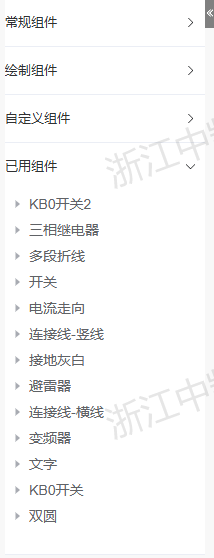
单击右上角《、》符号按钮可以显示或隐藏组件面板。
常规组件
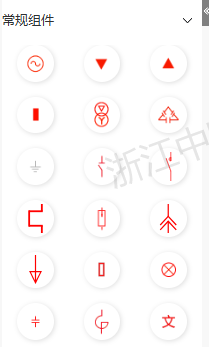
常规组件和自定义组件用鼠标左键选中组件图标并长按拖动至画布,松开则完成。
绘制组件
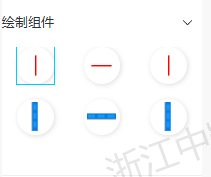
绘制组件需先鼠标单击图标选中,不需要长按,再将鼠标移至画布 中按住左键开始绘制,松开左键结束绘制,对绘制的组件长度不满意,需在组件属性面板中修改X或者Y,暂不支持鼠标拖拽拉伸。
自定义组件
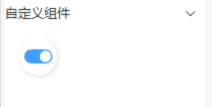
已用组件
画布
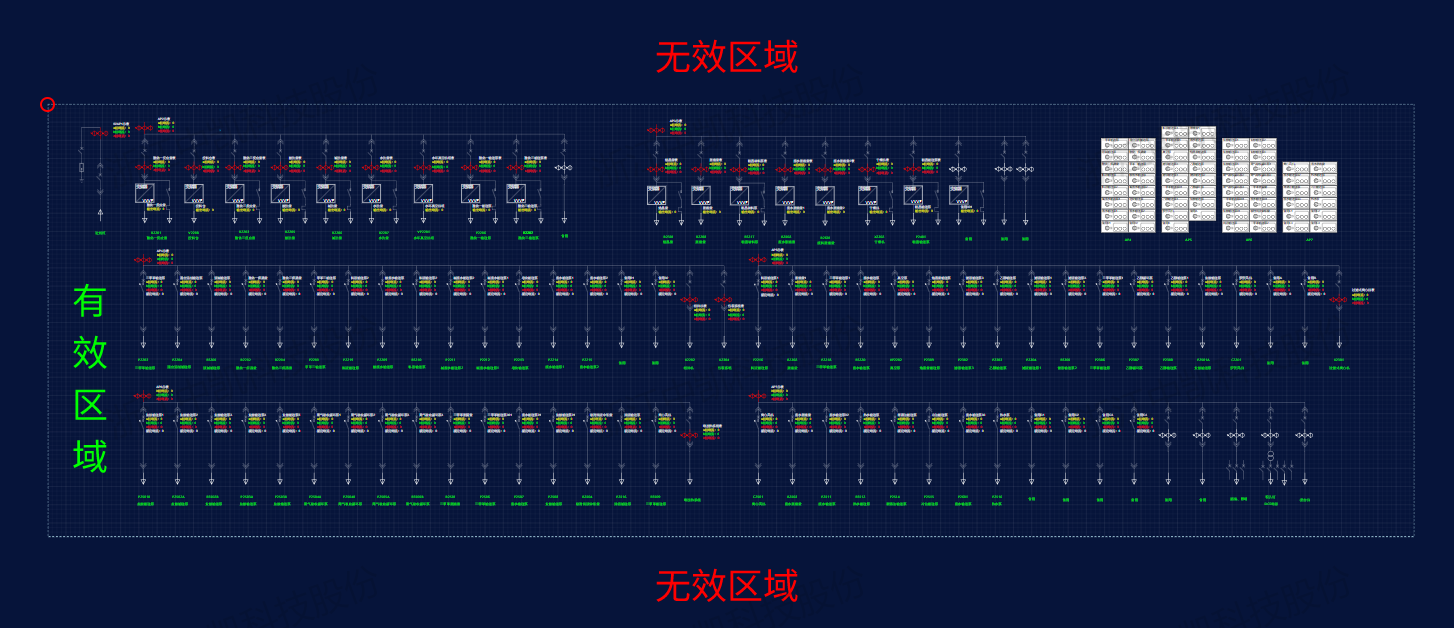
组件拖拽时需要将组件拖拽到虚线框框内的有效区域,外围都是无效区域,红色圈圈表示画布坐标起始点(0,0)。
组件属性面板
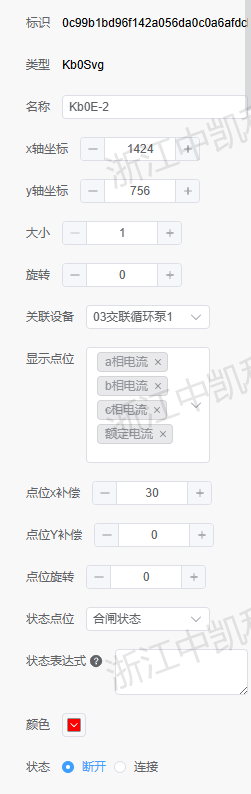
各个组件属性可能都不太一样,在画布内单击选中某个组件即可打开这个面板,在不存在组件的画布处再次单击,即可关闭该面板。
Tips
如需新增组件,可以联系开发人员。